ソース
AppForceps は iOS シミュレータ、.xcappdata、ローカル参照フォルダ、iOS 実機、Android デバイスの 5 種類のデータソースに対応しています。どのソースも共通の 4 ペイン UI で開けます。
iOS シミュレータ
起動中のシミュレータを列挙し、アプリの Data Container を直接編集します。
- plist の書き込み時は cfprefsd のキャッシュを自動同期します(
simctl spawn defaults import)。アプリを再起動しなくても編集結果が反映されます。 - 「アプリを再起動」ボタンで、編集結果を動作中のアプリですぐに確認できます。
.xcappdata
Xcode や Device Hub で実機から取り出した .xcappdata パッケージを開いて、その場(in-place)で編集します。実機のデータを扱う場合はこの経路が基本になります。
ローカル参照フォルダ
任意のディレクトリを参照フォルダとして登録すると、その配下にある .xcappdata や Data Container を直接開けます。取り出したデータをプロジェクトごとにまとめておく用途に向いています。
実機(iOS)
xcrun devicectl で接続中の実機を列挙します。
- cfprefsd を再起動して、UserDefaults のキャッシュをドロップできます。
- Container の編集は、.xcappdata として取り出してから行う運用です。
Android
adb 経由で接続中のデバイスと debuggable なパッケージを列挙します。
- data ディレクトリ(
shared_prefs/databases/files)を pull してローカルで編集し、Upload で明示的にデバイスへ書き戻します。 - アプリの起動、横断検索も Android を対象にできます。
共通の画面構成
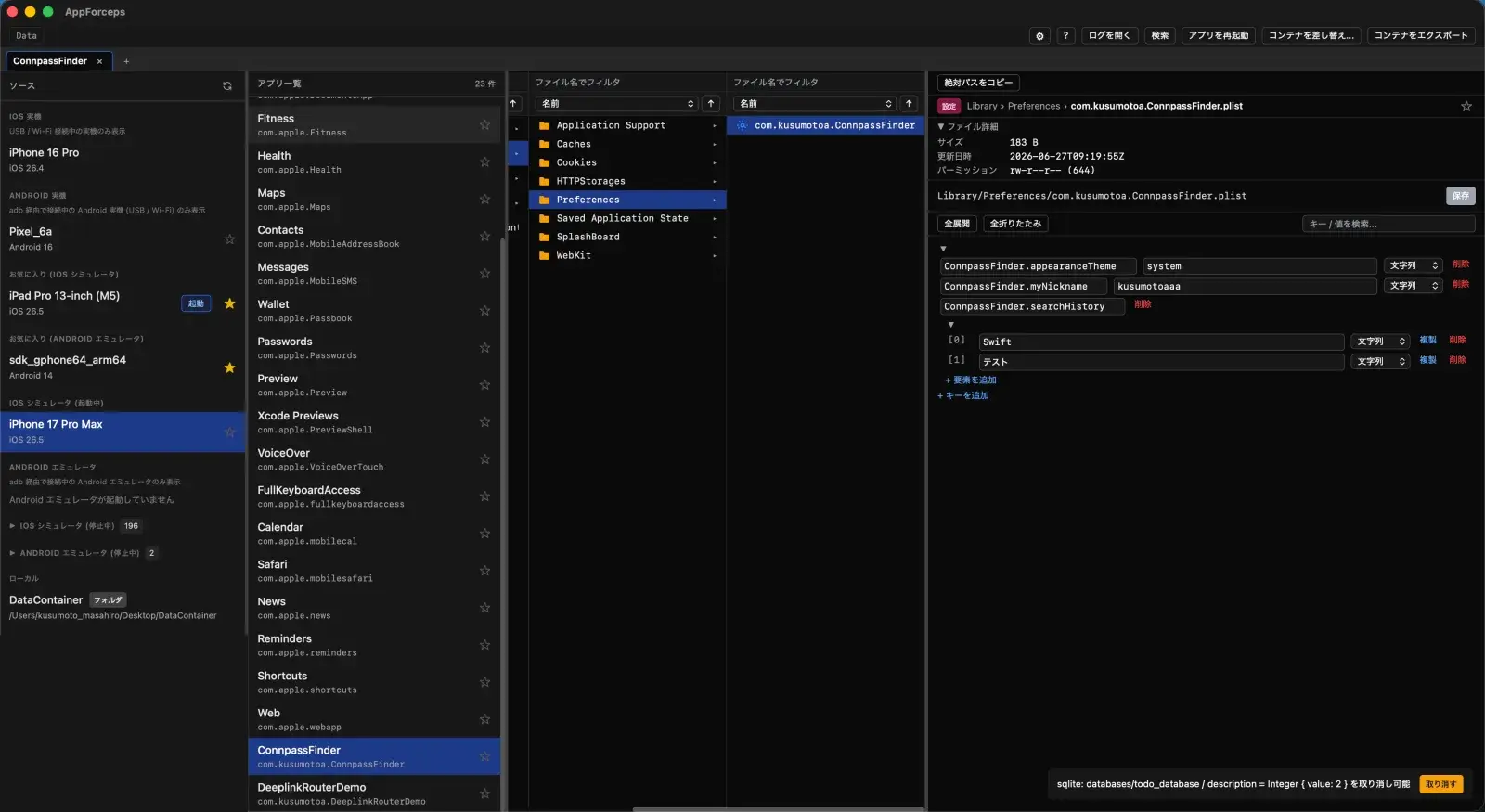
どのソースも同じ画面構成で操作します。
- Finder のカラムビューに似た 4 ペイン構成(Devices → Apps → Files → Editor)。矢印キーで移動でき、ペイン幅もリサイズできます。
- マルチタブに対応します(Cmd+T / Cmd+W、ドラッグ & ドロップでの並べ替え、名前の変更)。
- マルチウィンドウに対応します(Cmd+N)。
セッション復元: アプリを強制終了しても、次回起動時にタブ構成と選択中のファイルまで復元されます。